天天素材网
天天素材网
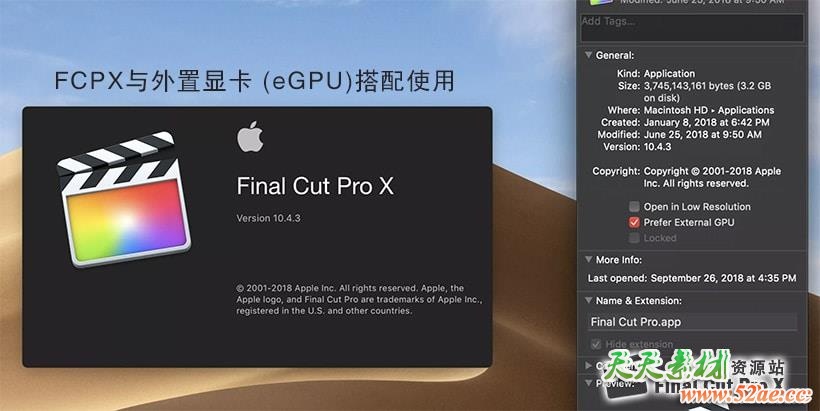
将 Final Cut Pro X 与外置图形处理器 (eGPU) 搭配使用
通过 eGPU 改进 Final Cut Pro X 中的图形性能。可以将外置显示器与 eGPU 连接,或者使用 macOS Mojave 中的“首选外置 GPU”选项。
将外置显示器与 eGPU 连接
您可以通过使用 eGPU 将配备雷雳 3 接口的 Mac 与外置显示器连接,在 Final Cut Pro X 中获得额外的图形性能。此外,将 HTC VIVE VR 头显与 eGPU 上的 HDMI 输出端连接时,观看 360° 视频的响应速度更快。

将 macOS Mojave 中的“首选外置 GPU”设置与 Final Cut Pro X 搭配使用
在 macOS Mojave 中,如果您开启“首选外置 GPU”选项,您可以在 Final Cut Pro X 中获得加快的图形性能。当您开启这个选项后,一部分图形处理将转移到 eGPU,从而增强一些图形相关任务的性能:
- 改进了具有色彩校正和视频特效的项目的播放。
- 增强了处理 3D 字幕时的性能。
- 防抖动和光流重新定时等特效的分析速度更快。
- 复杂项目时间线的渲染速度更快。
- 复杂项目时间线的导出速度更快。
要获得这一性能增强,请在“访达”中为 Final Cut Pro X 打开“首选外置 GPU”。
- 如果 Final Cut Pro X 处于打开状态,请退出。
- 在访达中,选取“前往”>“应用程序”,或按 Shift-Command-A。
- 在“应用程序”文件夹中,点按“Final Cut Pro X”将它选中,然后选取“文件”>“显示简介”,或者按 Command-I。
- 在“简介”窗口的“通用”部分中,选择“首选外置 GPU”。如果没有连接 eGPU,或者 Mac 运行的不是 macOS Mojave,那么您不会看到这个选项。
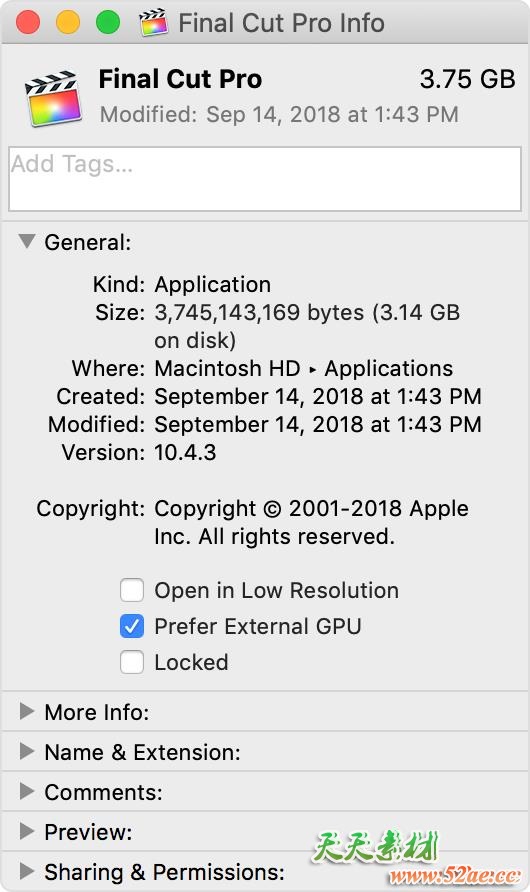
- 打开 Final Cut Pro 即可将它与 eGPU 搭配使用。
进一步了解
将 eGPU 与 Mac 搭配使用,包括有关如何断开 eGPU 连接的信息等。
有关非 Apple 制造的产品或非 Apple 控制或测试的独立网站的信息仅供参考,不代表 Apple 的任何建议或保证。Apple 对于第三方网站或产品的选择、性能或使用不承担任何责任。Apple 对于第三方网站的准确性和可靠性不作任何担保。互联网的使用具有一定风险。请联系供应商以了解其他信息。其他公司和产品名称可能是其各自所有公司的商标。
发布日期: 2018年10月5日文章由FCPX资源站发布,未经允许不得转载:Final Cut Pro X 与外置图形处理器显卡(eGPU)搭配使用