天天素材网
天天素材网
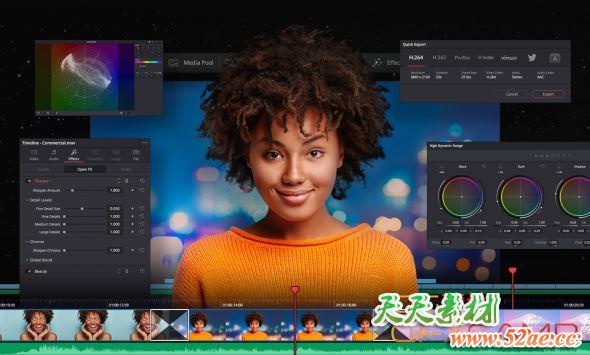
DaVinci Resolve 17是一次重大更新,这一版本汇集了超过100项新功能和200项改进!调色页面设立了新的HDR调色工具,重新设计了一级校色控制工具,并添加了基于AI的Magic Mask遮罩等功能。Fairlight更新了能提高工作效率的鼠标和键盘编辑选择工具,以及Fairlight Audio Core和FlexBus新一代音频引擎和总线架构,能支持多达2000条轨道处理!此外,软件还为剪辑师提供了元数据场记板视图,添加了媒体夹分隔线,用于音频修剪的波形图缩放显示,智能画面重构、统一检查器和数十项可为您节省时间的实用工具。Fusion页面中创建的合成还可以在剪辑也快编页面作为特效、标题或转场使用!
安装步骤:
Mac版本:
- 安装DaVinci_Resolve_Studio_17.0b1_Mac.dmg
- 在应用程序/实用工具/终端,打开终端,输入以下代码后回车
perl -pi -e 's/\x96\x56\x03\x0F\x1F\x44\x00\x00\x55/\x96\x56\x03\x0F\x1F\x44\x00\x00\xC3/g' /Applications/DaVinci\ Resolve/DaVinci\ Resolve.app/Contents/MacOS/Resolve
- 如果打不开达芬奇,打开终端,输入
xcode-select --install
回车,然后输入以下代码回车
sudo codesign -f -s - /Applications/DaVinci\ Resolve/DaVinci\ Resolve.app/Contents/MacOS/Resolve
- 拷贝FraunhoferDCP.framework到/应用程序/DaVinci Resolve/DaVinci Resolve.app/右键 显示包内容/Contents/Frameworks/,替换之前的FraunhoferDCP.framework
如何修改软件语言?
- 打开达芬奇,在顶部菜单,修改后重启即可
- Win:Edit-Preferneces-User-UI Setting-Language
编辑-偏好设置-用户-UI设置-语言 - Mac:DaVinci Resolve-Preferneces-User-UI Setting-Language
DaVinci Resolve-偏好设置-用户-UI设置-语言